
리모트스튜디오 v1.0.8 업데이트 안내
"  갓생 라이브방송은 어디? "리모트스튜디오
 "
"
by 리모트스튜디오
1. 널위해 준비했어! 너만을 위한 템플릿!
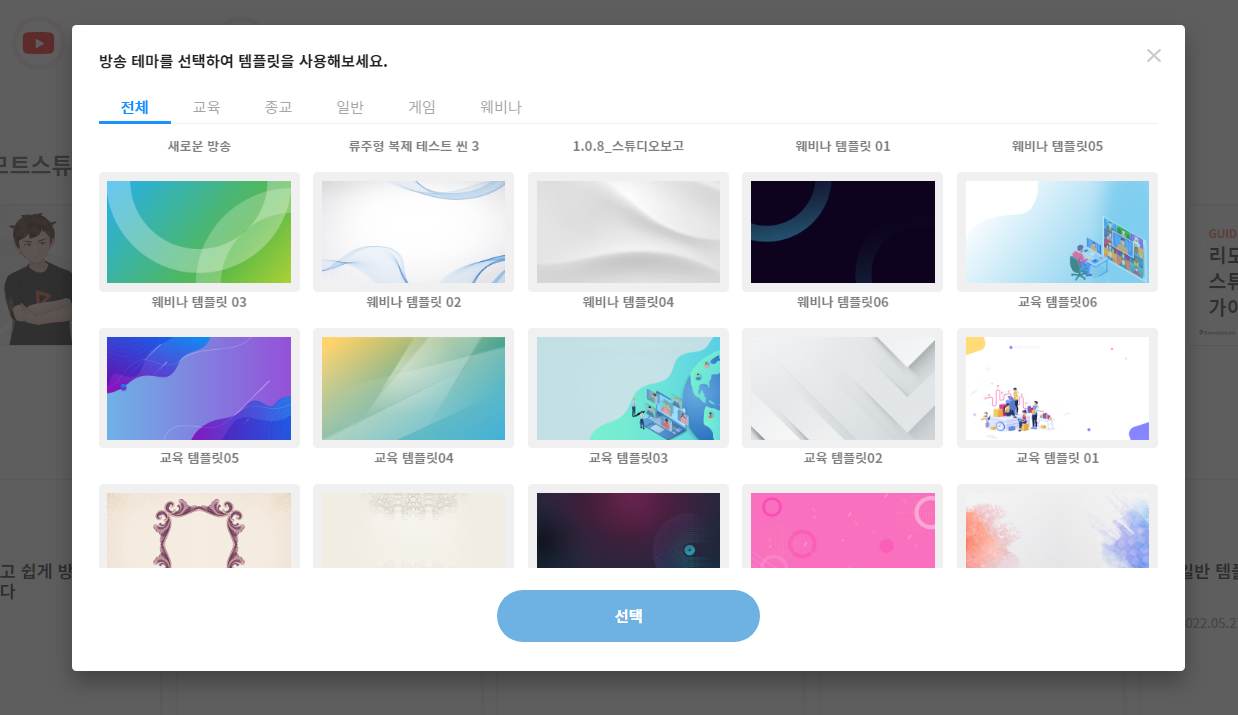
당신을 위한 템플릿을 저희가 준비했어요! 라이브방송 주제로 많이 사용하는 교육, 종교, 게임, 웨비나 등 다양한 템플릿을 제공해드립니다.
디자인, 배치 걱정없이 템플릿을 사용해 보세요. 퀄리티 높은 방송 디자인을 바로 바로 사용하실 수 있습니다.
템플릿 사용 방법
- 방송만들기를 클릭하면 템플릿 선택 팝업이 뜹니다.
- 원하는 템플릿을 클릭하고 선택 버튼을 클릭해주세요
- 스튜디오룸에 입장하면 씬영역에 템플릿이 짠!! 하고 있어요!
- 스트림을 추가하고 배치하여 방송 시작!
2. 단순한 이미지는 가라!! 나는 움직이는 이미지를 쓴다!
단순한 정적인 이미지 지겨우셨죠? 그렇다고 gif 이미지는 이미지 깨짐이 있거나 용량이 너무 크지 않으셨나요?
리모트스튜디오에서는 로티이미지로 움직이는 이미지를 제공해 드립니다.
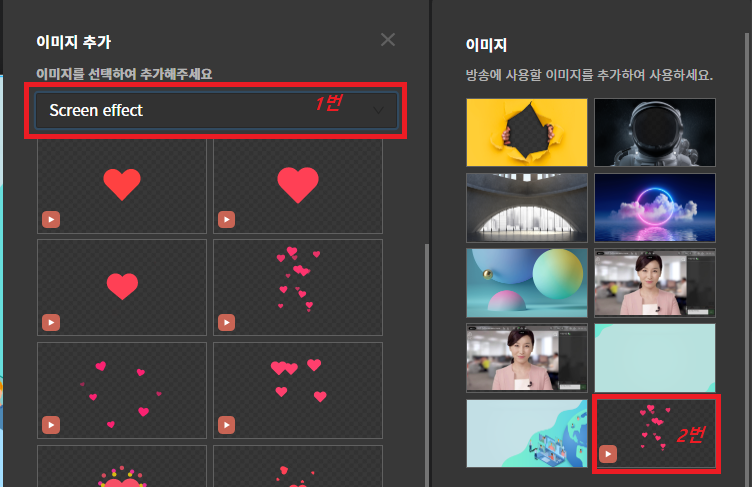
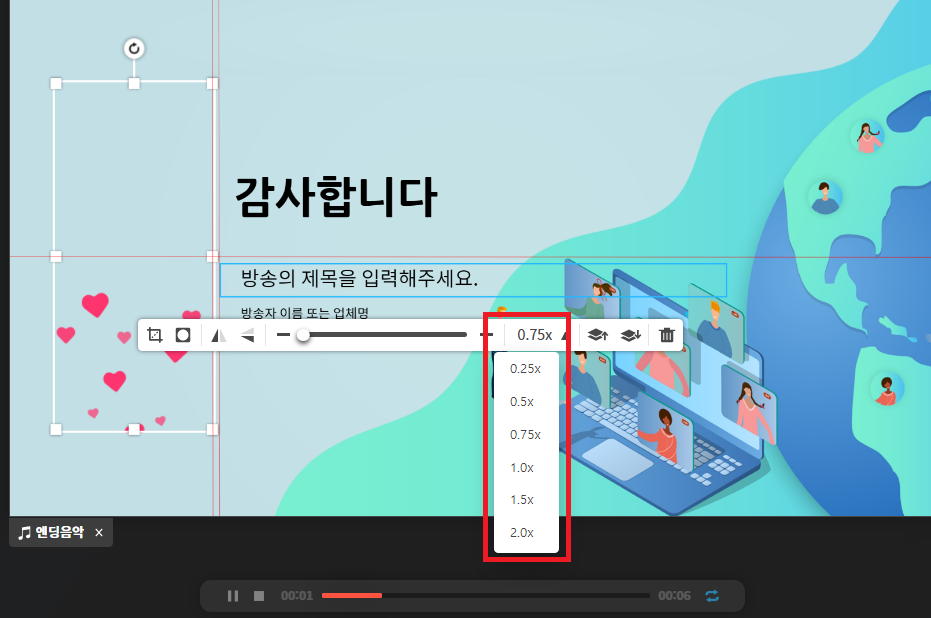
Screen effect 이미지를 사용하시면 이미지의 속도까지 조절해서 생방중에 하트뿅뿅💞을 날리실 수가 있습니다.
① 움직이는 이미지 추가 방법
- 이미지 탭에서 이미지 추가 버튼을 클릭하여 아래 1번영역에서 Screen effect 카테고리를 선택합니다.
- 원하는 이미지 목록이 나오면 확인 후 클릭하면 2번 영역에 추가됩니다.
② 움직이는 이미지 사용방법
- 사용할 이미지로 추가된 이미지 2번을 선택하여 씬에 배치합니다.
- 씬에 배치된 이미지는 재생/멈춤/재생속도를 조절하여 사용하실 수 있습니다.
3. 더욱 강력해진 스피커(참여자) 초대기능을 사용해보세요
이전에는 스피커를 스트림 영역에서 초대하여 스피커가 스트림을 추가해야 스피커를 확인하셨죠?
이번 버전에서는 스피커 목록을 바로 볼 수 있도록 제공하고 스피커 목록에서 스피커퇴장, 대화하기 기능을 사용하실 수 있습니다.
① 스피커 초대 기능 사용하기
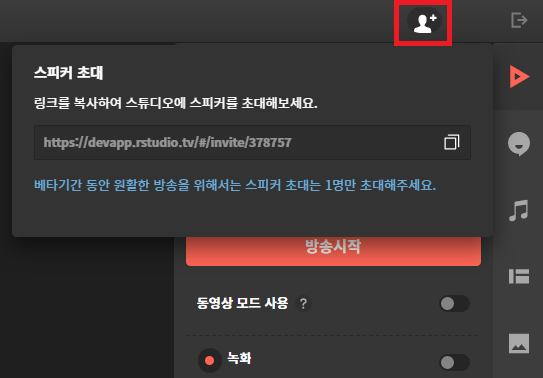
- 오른쪽 상단의 나가기 옆에 사람+ 아이콘을 클릭해 주세요
- 스피커 초대 팝업이 뜨면서 URL을 복사하여 스피커(게스트)를 초대하시면 됩니다.
② 입장한 스피커(참여자) 제어 기능 사용하기
- 참여자가 스피커로 방송에 입장시 상단 스피커 목록에 표시 됩니다.
- 해당 아이콘을 클릭하면 스피커 팝업이 노출되고, 입장한 스피커를 퇴장시킬 수 있습니다.
- 또한, 대화하기를 클릭하여 방송에 송출되지않는 스피커와 음성 대화 기능이 제공됩니다.

4. 송출 계정별로 방송제목을 설정하여 방송을 해보세요!!
스튜디오룸의 제목과 방송 제목이 헷갈린다는 의견이 있어 방송 송출 설정 부분에서 방송의 제목, 방송의 노출 정보를 수정할 수 있도록 변경하였습니다.
송출 계정별로 방송제목을 변경하여 송출해 보세요!
방송 송출 정보 수정
- 방송설정 톱니바퀴를 클릭하여 방송 제목/방송 공개 설정/ 아동용 여부/ 방송설명을 수정할 수 있습니다.

5. 그외 소소하지만 큰 기능 (동영상모드추가, 이미지 용량 상향)
리모트스튜디오에서도 동영상모드가 추가되었습니다. 변화가 빠른 화면은 동영상모드를 사용하여 더 매끄럽게 영상을 송출해보세요!
그리고 하나더~ 이미지 용량이 이전에는 5mb로 제한을 두었는데 이번 버전에서 10mb로 상향하였습니다! 마음껏 고품질의 이미지를 등록해보세요!
|
