리모트스튜디오 v1.0.7 업데이트 안내
"📁요즘 리모트스튜디오 업데이트 근황.zip"
by 리모트스튜디오
🎥 동영상으로 1분안에 리모트스튜디오 업데이트보기 🎥
1. 라방하면서 필기를 한다고? Live Draw 기능 🖍️
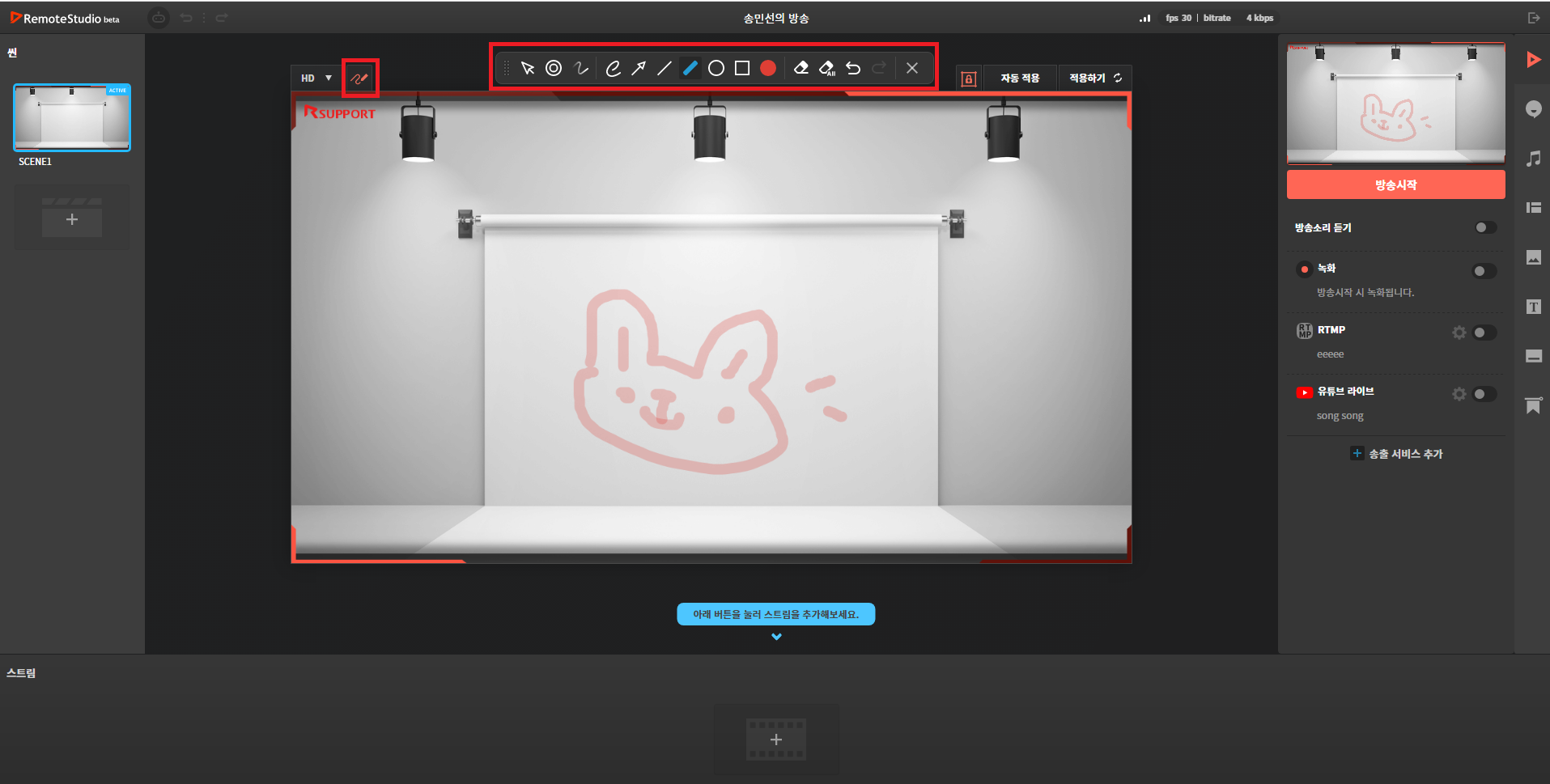
요즘 유행하는 라이브방송 중에 그림 맞추기 같은 게임이 있죠? 리모트튜디오에서 라이브드로우 기능을 활용하여 라방중에 그림그리기를 해보세요.
이미지 위에 그림을 그릴 수도 있고, 스트림 위에 그림을 그릴 수도 있어 시청자들에게 효과적으로 내용을 전달할 수 있습니다.
라이브드로우 사용 방법
- 미리보기 또는 방송을 시작하세요.
- 중간에 캔버스 영역 상단의 연필 모양의 아이콘을 클릭해 주세요.
- 툴바가 생기고 라이브 방송 중에 툴바의 포인터, 그리기, 도형등 기능을 활용하세요
2. 리모트스튜디오에서 제공하는 오디오를 사용해 보세요!.
리모트스튜디오에서 방송 진행 시에 활용할 수 있는 오디오 음원 11개를 제공해드립니다.
잔잔한 배경음악이나 발랄한 음악이 필요하신 분들 제공 오디오를 추가하여 씬을 만들어보세요.
무료로 제공되는 음원들로 풍성한 방송을 만드실 수 있습니다.
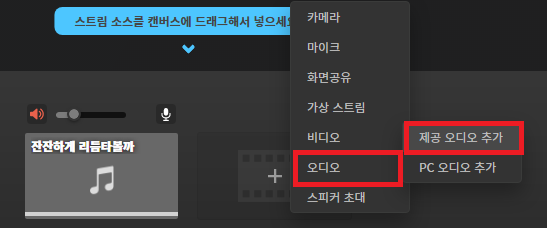
① 제공 오디오 추가 방법
- 하단의 스트림 영역에서 + 버튼을 클릭하여 오디오를 선택하세요.
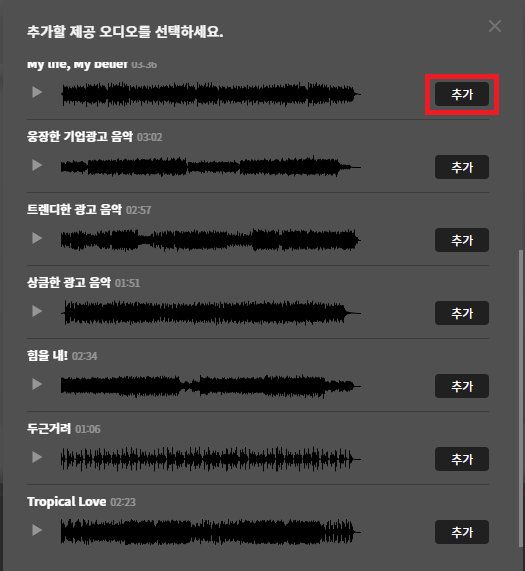
- 제공오디오를 추가하시면 오디오를 추가할 수 있는 팝업이 노출됩니다.
- 추가된 팝업에서 추가 버튼을 클릭하면 해당 오디오을 사용하실 수 있습니다.
② 오디오 사용 방법
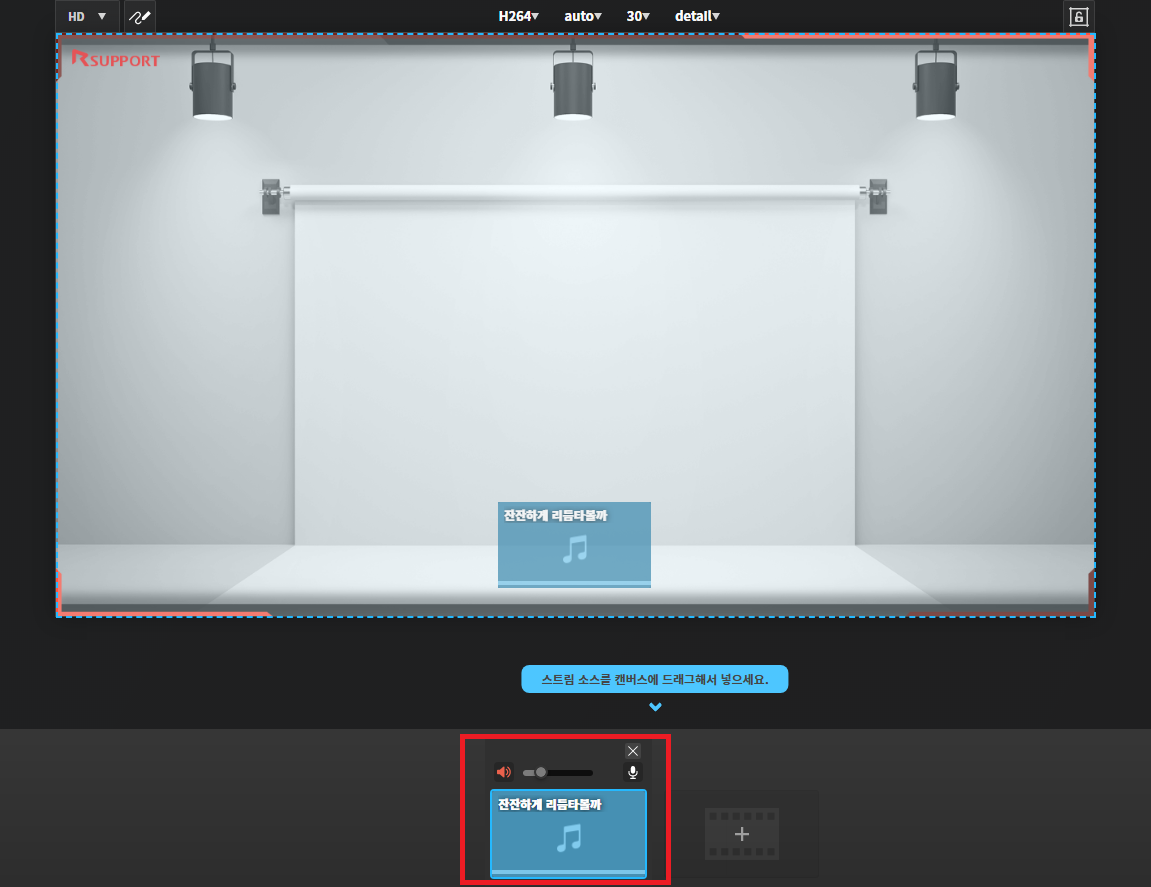
- 추가된 오디오를 캔버스에 배치하면 하단에 오디오가 표시됩니다.
- 하단에 오디오의 플레이어를 사용하여 음원을 재생하면 됩니다.

3. 자동적용으로 씬 교체시 바로 라이브방송으로 송출~
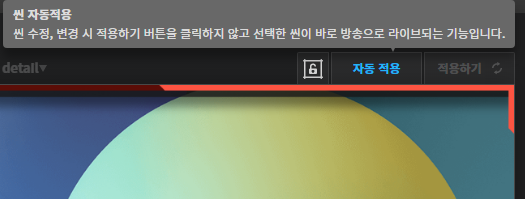
이전에는 씬을 만들고 적용하기를 클릭해야 방송으로 송출되었습니다. 씬을 바로바로 교체하고 싶을 때 적용하기를 클릭해야 하는 번거로움😥이 있었지요?
이번 업데이트에서는 자동적용 기능이 업데이트 되어 씬을 변경하면 바로 방송에 송출됩니다.
자동적용 기능은 적용하기 버튼을 1번 더 클릭하지 않아도 방송화면이 변경되어 더 쉽게 씬을 변경하실 수 있습니다.
4. 실행취소 기능을 히스토리로 확인해보세요.
그동안 실행취소는 ctrl+z 기능을 사용해서 취소를 하셨죠? 이번 버전에서는 실행취소와 다시실행 아이콘이 생겨 상단 버튼에서 해당기능을 사용하실 수도 있으며, 히스토리처럼 실행내역 보여주고 실행취소를 동작할 수 있습니다.
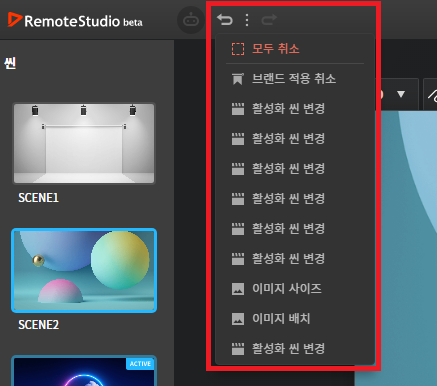
- 상단의 실행취소/다시실행 기능을 아이콘으로 표시하여 해당 기능을 버튼으로도 사용하실 수 있습니다.
- 상단의 실행취소 옆의 점3개 아이콘을 클릭하시면 실행취소히스토리를 확인하여 실행할 수 있습니다.
5. 스피커룸에 스트림 추가와 라이브 표시 UI가 변경되었어요!
초대 받아서 입장하는 스피커들에게 스트림 추가 방법을 설명하기 어려웠죠?
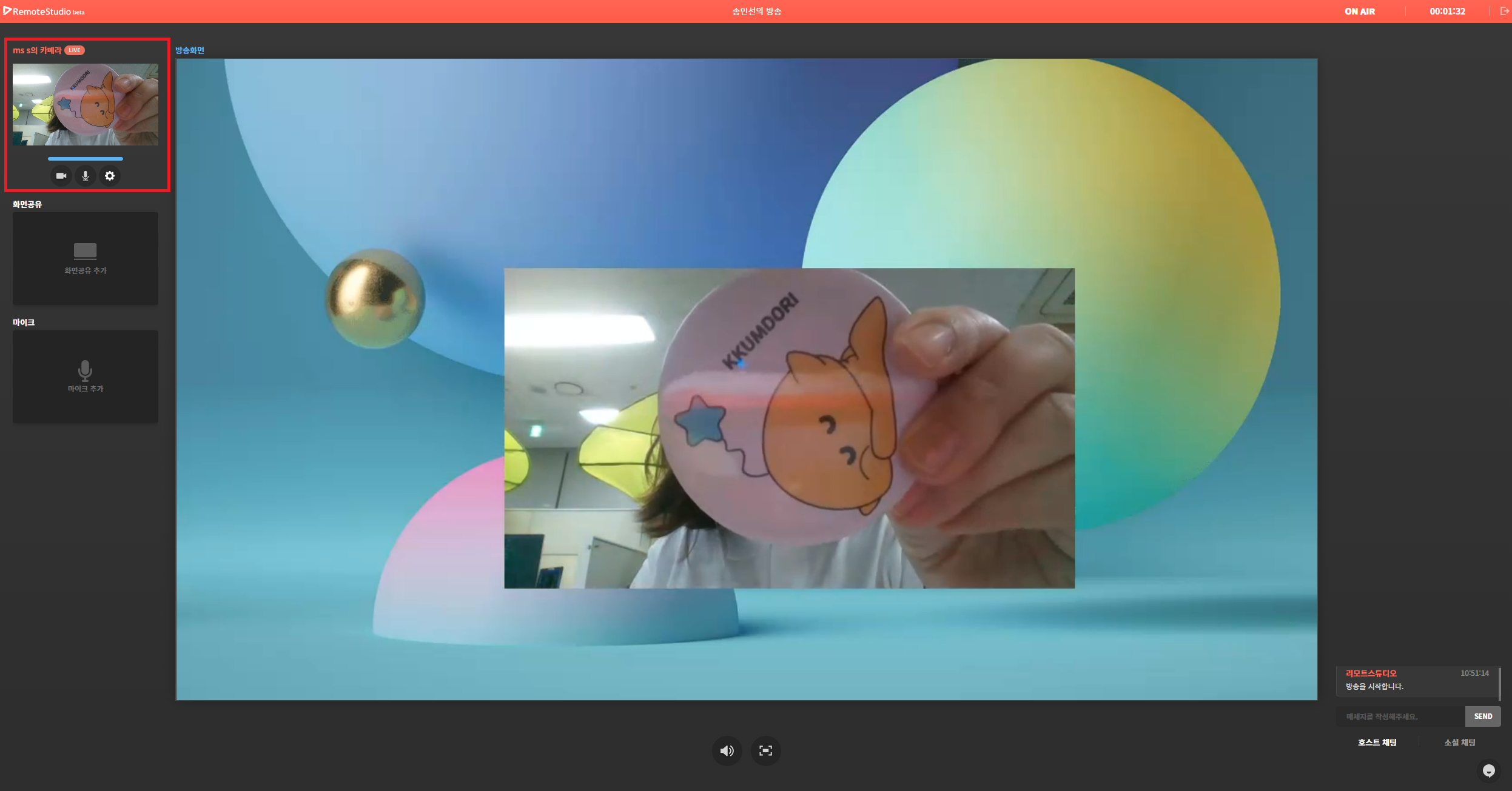
스피커들도 입장하면 바로 카메라 스트림을 추가할 수 있고, 왼쪽 스트림 추가에서 스트림별 아이콘이 표시되어 더욱 명시적으로 스트림을 추가할 수 있도록 변경되었습니다.
+ 버튼등을 설명하지 않아도 스피커들이 알아서 스트림 추가 촥촥촥~
그리고 스피커의 스트림이 Live 방송에 송출되고 있다면 스트림 상단에 Live 아이콘이 표시되어 스피커도 어떤 스트림이 방송에 나가고 있는지 쉽게 확인할 수 있어요!
6. 그외 소소하지만 큰 기능 (녹화 파일 삭제, 스트림 이름 표시)
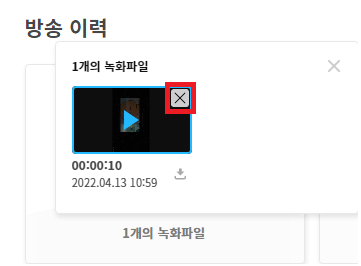
녹화파일에 삭제 기능이 없던점😥 이번에 개선되었습니다. 녹화파일을 마우스 오버 하시면 x버튼이 노출됩니다. 버튼을 클릭하시면 녹화파일을 삭제하실 수 있어요!😄
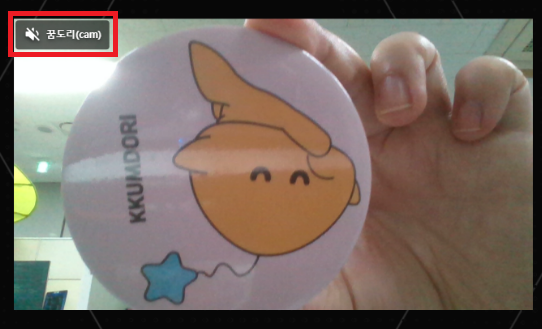
스트림의 이름 표시 앞에 음소거 표시가 노출됩니다. 소리가 나오는지 안나오는지 하단의 스트림의 영역을 확인했어야 하는데요!
이번 개선에 음소거 여부가 스트림 이름에 같이 표시되어 쉽게 확인하실 수 있습니다.