리모트스튜디오 v1.0.4 업데이트 안내
"리모트스튜디오 업데이트 , 그것이 알고싶다"
by 리모트스튜디오팀
1. 오디오 기능이 추가되고 UX가 개선되었어요.
라디오 디제이처럼 방송 배경음악을 사용하고 싶으신 분들에게 희소식을 전달해드립니다.
이번 업데이트에서는 오디오 mp3 파일 추가 기능이 생성되었습니다. 배경음악으로 사용하고 싶은 mp3를 오디오 파일을 추가하여 사용하신다면 라디오 디제이처럼 방송을 진행하실 수 있습니다.
그리고 기존에는 하단에 배치되었던 소리 기능(음소거, 글로벌마이크, 소리듣기)들을 상단에 배치하여 사용자들이 방송 송출하면서 소리기능들을 더욱 직관적으로 사용할 수 있도록 변경되었습니다.
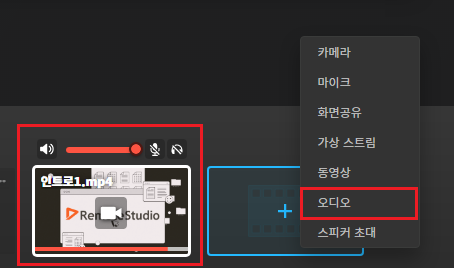
2. 마이크 스트림도 추가할 수 있어요.
기존 리모트스튜디오는 스트림 추가에서 카메라 스트림을 클릭하여 캠+마이크를 선택 후 스트림이 추가되었습니다. 하지만, 마이크만 사용하시길 원하는 사용자들을 위해 마이크 스트림 추가 기능이 신규로 생성되었습니다. 마이크 스트림만 추가하여 나의 감미로운 목소리로 방송을 진행해 보세요!
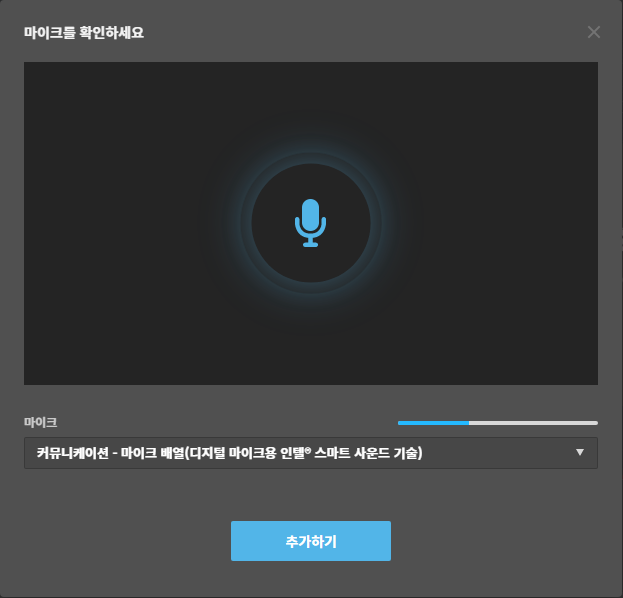
3. 스트림에 연결된 카메라 / 마이크 정보를 확인할 수 있어요
카메라 / 마이크 스트림을 추가한 경우 어떤 카메라와 마이크 정보가 연결되었는지 손쉽게 알고 싶으신가요? 해당 카메라 스트림 위에 마우스 오버를 해보세요! 툴팁으로 연결된 카메라와 마이크 정보를 바로 알 수 있습니다.
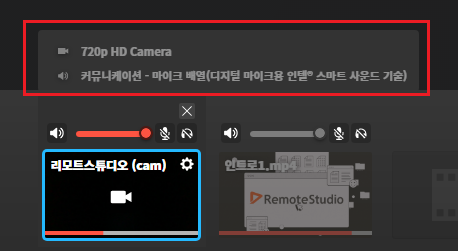
4. 중첩된 소스들을 하나씩 선택할 수 있어요
텍스트, 이미지, 스트림 등 소스들이 여러개 올라가 있는 경우 하나씩 선택하려면 이전에는 툴바에서 해당 소스 레이어를 위로 올리거나 아래로 내려야 했어요. 하지만 지금은 하나의 소스를 선택하려면 중첩된 영역 위에 마우스 오른쪽 버튼을 클릭하면 소스를 선택할 수 있는 박스 가 노출되고 해당 소스를 선택해주면 바로 해당 소스를 수정할 수 있습니다.
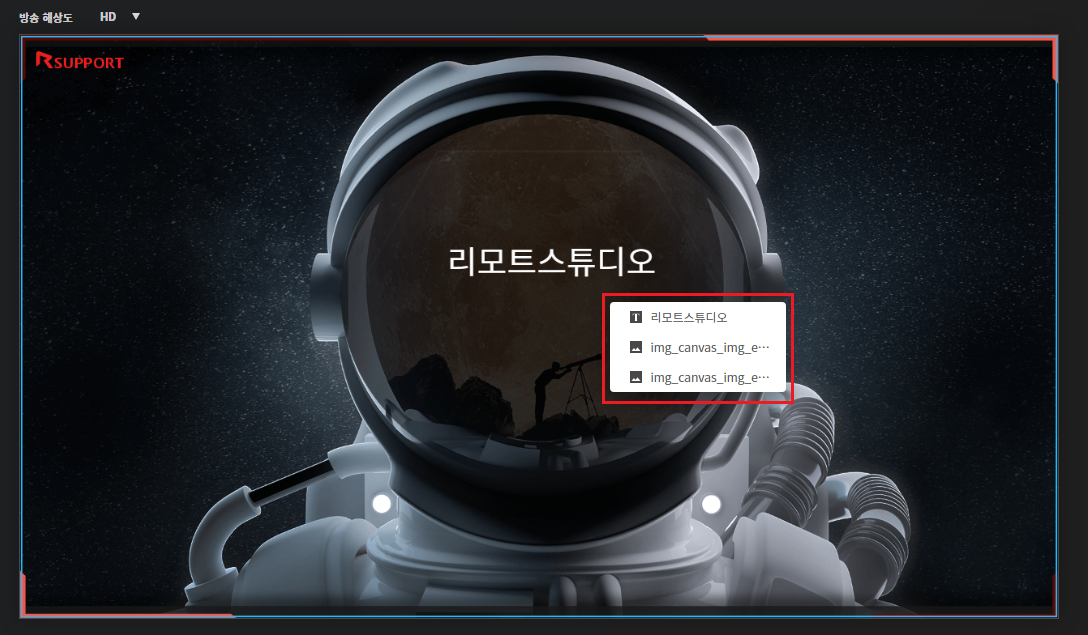
5. 방송에 나가는 소리를 한번에 음소거 할 수 있어요.
이전에는 방송에 나가는 소리를 음소거 하거나 음량을 조절하려면 스트림에서 음소거 기능을 하나씩 선택했어야 합니다. 이번 업데이트에서는 방송에 나가는 소리를 한번에 컨트롤 할 수 있는 방송 소리 음소거 기능이 추가되었습니다. 긴급 상황 또는 동시에 음소거를 해야 하는 상황에 방송 송출 화면 영역에 표시되는 음소거 버튼을 클릭하세요!
| 리모트스튜디오 업데이트가 궁금하시다면 리모트스튜디오에서 바로 사용해보세요! |

